Das brauchst du
- Minecraft Java Edition
Gekauft und mit deinem Microsoft-Konto verbunden. Bedrock, Konsole oder Handy gehen nicht.
- 16 GB Arbeitsspeicher (RAM)
Das Modpack nutzt davon 8 GB. Mit 8 GB im PC läuft es leider nicht flüssig.
So findest du heraus, wie viel RAM du hast
Windows
Drück Strg + Umschalt + Esc. Im Task-Manager auf Leistung und dann Arbeitsspeicher. Oben rechts steht die Größe, zum Beispiel 16 GB.
macOS
Klick oben links auf das Apple-Menü und dann auf Über diesen Mac. Bei Speicher steht die Größe.
Linux
Öffne ein Terminal und gib
free -hein. In der Zeile Mem steht bei total die Größe. - Etwa 5 GB freier Speicher
Der Download ist rund 1 GB groß, entpackt wird es mehr.
Tipp: Stell die Whitelist-Anfrage (Schritt 7) ruhig zuerst. Dann läuft die Freischaltung, während du installierst.
-
1Schritt 1
Prism Launcher installieren
Das Modpack läuft im Prism Launcher. Der ist kostenlos und sicher. Lade ihn für dein System herunter:
macOS
Lade die macOS-Version herunter, öffne sie und zieh Prism Launcher in den Ordner Programme.
Linux
Am einfachsten über Flathub (Flatpak) oder als AppImage. Beides findest du auf der Download-Seite.
Beim ersten Start fragt Prism nach der Sprache. Wähle Deutsch und klick auf Weiter.
Erster Start: Sprache auf Deutsch stellen. -
2Schritt 2
Microsoft-Konto hinzufügen
Prism fragt dich danach. Klick auf Microsoft-Konto hinzufügen und melde dich auf der Seite von Microsoft an.
Nimm das Konto, mit dem du Minecraft gekauft hast. Später findest du es unter Einstellungen und Konten.
Dein Passwort gibst du nur bei Microsoft ein. Wir fragen nie danach.
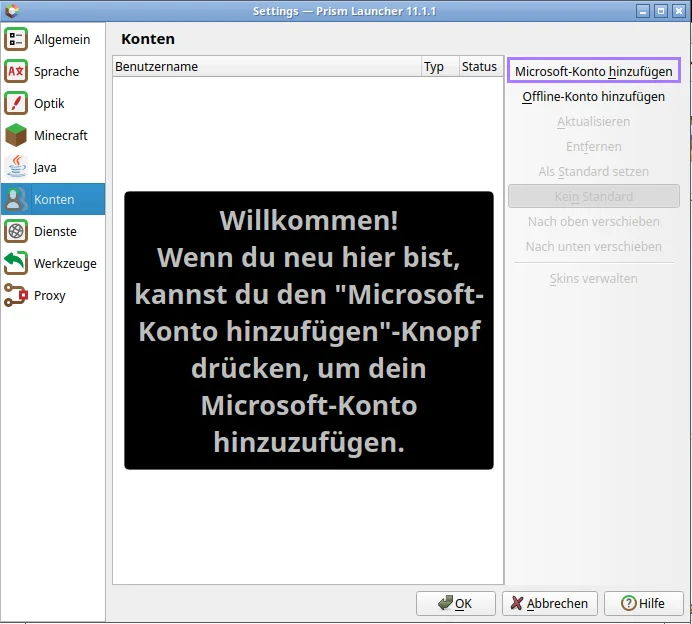
Einstellungen, Konten: hier kommt dein Microsoft-Konto rein. -
3Schritt 3
Modpack herunterladen
Lade das Modpack als ZIP-Datei herunter. Sie landet in deinem Ordner Downloads.
Wichtig: Die ZIP nicht entpacken. Prism braucht sie genau so.
Rund 1 GB. Der Download kommt von files.cobblebox.mapplebox.de.
CobbleBox-1.2.0.zipZIP-Datei · rund 1 GB Nicht entpackenDie Datei hat eine ältere Versionsnummer. Das passt: Beim ersten Start holt sich das Modpack alle Updates von selbst, gerade auf Version 1.6.1. -
4Schritt 4
Modpack importieren
- In Prism oben links auf Instanz erstellen.
- Links Importieren wählen.
- Mit Durchsuchen die ZIP aus Downloads aussuchen.
- Auf OK klicken. Nach ein paar Sekunden steht CobbleBox in der Liste.
Noch schneller: Zieh die ZIP einfach ins Prism-Fenster.
Instanz erstellen, Importieren, ZIP wählen, OK. -
5Schritt 5
Java 25 herunterladen
Das Modpack braucht Java 25. Prism lädt es für dich herunter:
- Oben auf Einstellungen, links auf Java.
- Reiter Installationen, dann Herunterladen.
- Links Mojang, in der Mitte Java 25, die Version rechts anklicken und Herunterladen.
Windows
Du musst Java nicht selbst von einer Webseite installieren. Prism legt es in seinen eigenen Ordner.
macOS
Prism nimmt automatisch die passende Version für deinen Mac, auch mit Apple-Chip (M1 und neuer).
Linux
Java aus deinem Paketmanager brauchst du nicht. Prism lädt es selbst, auch in der Flatpak-Version.
Einstellungen, Java, Installationen, Herunterladen. Beim Start kommt ein Java-Fehler?
Rechtsklick auf die Instanz, dann Bearbeiten, Einstellungen und der Reiter Java. Der Haken bei Java-Installation muss raus. Dann nimmt Prism das Java 25 von eben.
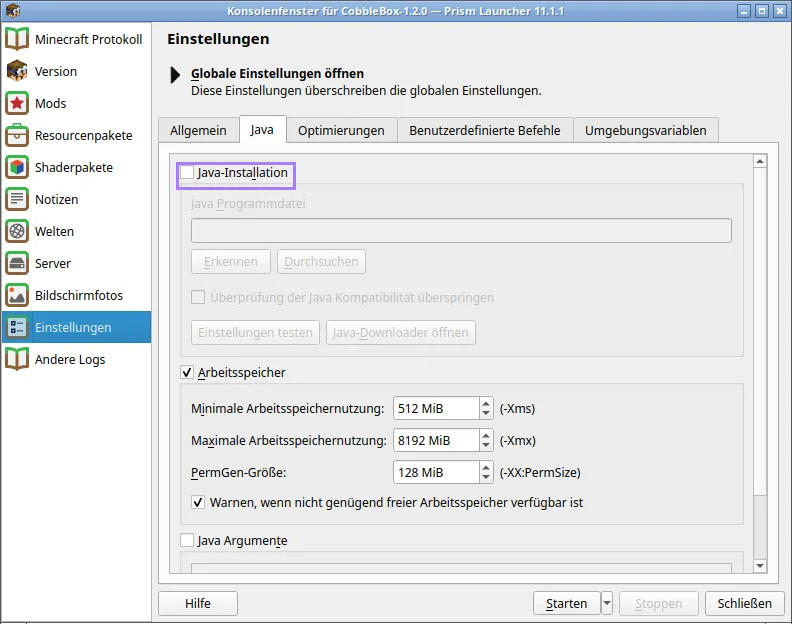
So soll es aussehen: kein Haken bei Java-Installation. -
6Schritt 6
Arbeitsspeicher einstellen
Klick die Instanz an und dann rechts auf Bearbeiten. Links Einstellungen, oben der Reiter Java.
Bei Maximale Arbeitsspeichernutzung trägst du 8192 ein. Das sind 8 GB.
Hast du 32 GB im PC? Dann gern 10240 bis 12288. Mehr bringt nichts.
Bearbeiten, Einstellungen, Java: 8192 MiB. -
7Schritt 7
Auf die Whitelist kommen
Auf den Server kommt nur, wer freigeschaltet ist. So geht die Anfrage:
- Tritt unserem Discord bei. Dort sagen wir dir Bescheid.
- Öffne die Whitelist-Anfrage und melde dich mit Discord an.
- Trag deinen Minecraft-Namen ein und schick die Anfrage ab.
Whitelist-Anfrage Discord beitreten
Die Anfrage läuft noch über unsere alte Seite. Bald geht das direkt hier.
 Genau so geschrieben wie im Spiel. Du brauchst ihn für die Anfrage.
-
8Schritt 8
Starten und beitreten
Klick in Prism die Instanz an und dann auf Starten. Beim ersten Mal lädt das Modpack alle Updates. Das dauert ein paar Minuten.
Im Spiel auf Mehrspieler. CobbleBox steht meist schon in der Liste. Sonst klick auf Server hinzufügen und nimm diese Adresse:
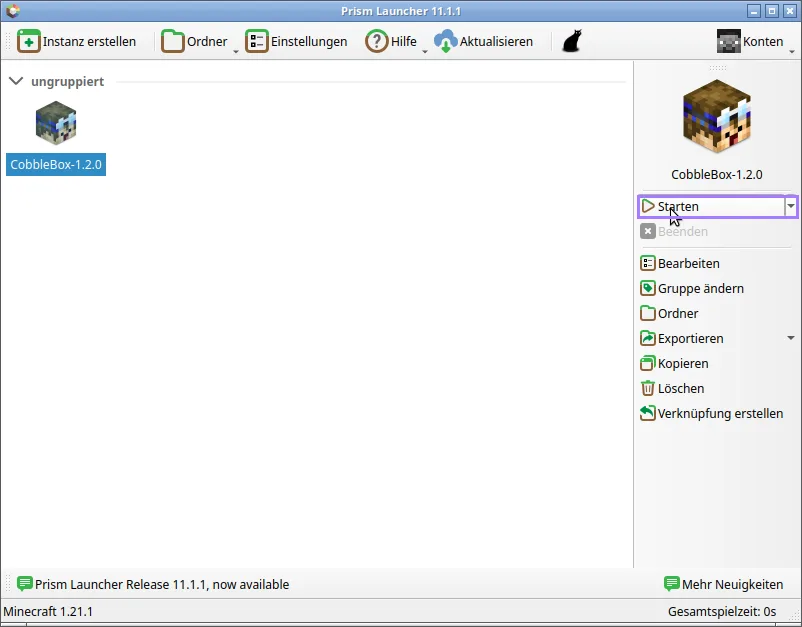
Instanz anklicken, Starten. So sieht der Server in deiner Liste aus
 CobbleBox by MBx
1/67 1 Spieler tenet45Hauptserver: 1 Spieler · TPS 20.0Nuzlocke: 0 Spieler · TPS 20.0
play.cobblebox.de· Minecraft Java 1.21.1, Cobblemon-Modpack
Alles erledigt? Dann sehen wir uns auf dem Server!
Wähl deinen Starter und schau dir die ersten Schritte an. Fragen beantwortet dir die Community im Discord.
Modpack-Updates
Updates kommen von selbst. Bei jedem Start schaut das Modpack nach, ob es etwas Neues gibt, und lädt es. Du musst nichts tun.
Was neu ist, steht in den Neuigkeiten.
Ganz neues Modpack? So nimmst du alles mit
Nur selten gibt es eine neue ZIP. Dann ist das in Prism eine neue Instanz. Pokémon, Items und Fortschritt liegen auf dem Server und sind sofort da. Was auf deinem PC liegt, nimmst du so mit:
- Neues Modpack importieren wie in Schritt 4. Die alte Instanz noch nicht löschen.
- Bei beiden Instanzen: Rechtsklick, Ordner, dann den Ordner
minecraftöffnen. - Vom alten in den neuen Ordner kopieren und Ersetzen wählen:
xaero(Wegpunkte und Karte),options.txt(Tasten, Grafik, Sprache), wenn du willstscreenshotsundshaderpacks. Beide Instanzen müssen dabei zu sein. - Hast du
options.txtkopiert: Im Spiel unter Optionen, Ressourcenpakete das Paket CobbleBox nach rechts schieben, ganz nach oben. - Läuft alles: Rechtsklick auf die alte Instanz, Löschen.
Häufige Probleme
Das Spiel stürzt beim Laden ab oder friert ein
Meist fehlt Arbeitsspeicher. Drück im Spiel F3 und schau oben rechts auf „Mem“. Steht der Wert lange über 85 %, gib dem Spiel mehr RAM (Schritt 6). Schließ Browser und andere Programme, Windows braucht selbst etwa 6 GB. Hilft das nicht: ohne Shader spielen und den Grafiktreiber aktualisieren.
Beim Start kommt ein Java-Fehler
Lade Java 25 wie in Schritt 5. Dann bei der Instanz unter Bearbeiten, Einstellungen, Java den Haken bei Java-Installation entfernen.
„Outdated client“ oder „Mod rejections“
Dein Modpack passt nicht zum Server. Starte Prism neu und dann die Instanz, das Modpack lädt Updates beim Start. Klappt es nicht, lade die ZIP neu herunter und importiere sie wie in Schritt 4.
„You are not white-listed on this server“
Du bist noch nicht freigeschaltet. Stell die Anfrage wie in Schritt 7. Im Discord sagen wir dir Bescheid.
Prism will ein Konto, bevor es startet
Ohne Microsoft-Konto startet Minecraft nicht. Füg es unter Einstellungen, Konten hinzu (Schritt 2).
Der Import klappt nicht
Hast du die ZIP entpackt? Dann lade sie neu herunter und importiere die ZIP selbst. Ist die Datei viel kleiner als 1 GB, war der Download nicht fertig.
Mac: „kann nicht geöffnet werden“
Rechtsklick auf Prism Launcher im Ordner Programme, dann Öffnen. Danach startet es normal.
Sprachchat
Das Modpack hat Simple Voice Chat. Mit V öffnest du die Einstellungen. Standard ist Push-to-Talk.